Domain icnk.de kaufen?
Wir ziehen mit dem Projekt
icnk.de um.
Sind Sie am Kauf der Domain
icnk.de interessiert?
domain@kv-gmbh.de · 0541-91531010
Domain icnk.de kaufen?
Welche Patronen für Canon Pixma ts5150?
Welche Patronen für Canon Pixma ts5150 benötigt werden, hängt von den spezifischen Anforderungen des Druckers ab. Es ist ratsam, die genauen Modellnummern der Patronen zu überprüfen, die mit dem Canon Pixma ts5150 kompatibel sind. In der Regel werden jedoch Tintenpatronen der Serie PG-560 und CL-561 für diesen Drucker empfohlen. Es ist wichtig sicherzustellen, dass die Patronen korrekt eingesetzt werden, um optimale Druckergebnisse zu erzielen. Bei Unsicherheiten empfiehlt es sich, den Hersteller oder einen Fachhändler zu kontaktieren, um die richtigen Patronen für den Canon Pixma ts5150 zu ermitteln. **
Welcher Canon Pixma ist der beste?
Welcher Canon Pixma ist der beste? Das hängt von den individuellen Bedürfnissen ab. Der Canon Pixma TS9120 ist bekannt für seine hohe Druckqualität und vielseitigen Funktionen. Der Canon Pixma TR4520 hingegen ist ideal für den Heimbürogebrauch mit seiner einfachen Bedienung und schnellen Druckgeschwindigkeit. Der Canon Pixma G7020 zeichnet sich durch seine hohe Seitenkapazität und geringen Druckkosten aus. Letztendlich sollte die Entscheidung davon abhängen, welche Funktionen und Eigenschaften für den jeweiligen Nutzer am wichtigsten sind. **

Ähnliche Suchbegriffe für Canon-PIXMA-TS8751-Tintenstrahl-Multifunktionsgerät
Top-Angebote
Produkte zum Begriff Canon-PIXMA-TS8751-Tintenstrahl-Multifunktionsgerät:
-
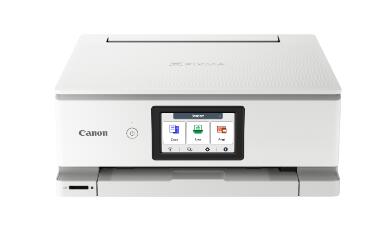
Canon PIXMA TS8751 weiss MultifunktionsgerätCanon Pixma TS8751 weiß Multifunktionsgerät Tinte Das hochwertige Multifunktionssystem Pixma TS8751 ist so benutzerfreundlich, dass es von der ganzen Familie genutzt werden kann. Dank des 6-Tinten-Systems drucken sie sowohl Dokumente als auch lebendig wirkende Fotos. Einfache Bedienung mit übersichtlicheren Menüs Die PIXMA TS8750 Serie ist dank des großen, neigbaren 10,8 cm Displays und der konfigurierbaren umstellbaren Touch- Benutzeroberfläche, die den Zugriff auf Funktionen und Einstellungen einfacher denn je macht, ganz leicht zu bedienen. Nahtlos drucken - ganz ohne PC Fotos und Dokumente kabellos vom Mobilgerät mit der aktualisierten Canon PRINT App drucken. Die WLAN-Verbindung lässt sich schnell einrichten, indem die bereits auf dem Mobilgerät gespeicherten Zugangsinformationen verwendet werden (nur iOS). Man kann die Verbindung auch herstellen, indem man einen QR-Code mit einem Android- und iOS-Smartphones scannt. Hochwertige Drucke für Arbeit und Hobby - schnell gedruckt Gestochen scharfe Dokumente (15 ISO-Seiten/Min. in Schwarzweiß; 10 ISO-Seiten/Min. in Farbe) und brillante, lebendig wirkende Farbfotos (ca. 13 Sekunden für ein randloses Farbfoto im Format 10 x 15 cm) sind mit den sechs separaten Tintenpatronen schnell gedruckt. Passend zum Lifestyle Die PIXMA TS8750 Serie überzeugt durch ihr elegantes und kompaktes Design, das sich in jedes Wohnambiente einfügt. Mehr Möglichkeiten, produktiv zu sein Zwei Papiereinzüge ermöglichen den Druck auf verschiedenen Papiersorten, der zusätzliche Mehrzweckeinzug das Bedrucken von CDs und der beidseitige Druck spart eine Menge Papier. ¹ Tintentröpfchen werden in einem Raster von 1/4.800 Zoll platziert. ² Dokumentendruckgeschwindigkeiten sind die ESAT-Durchschnittswerte in der Büro-Testkategorie in Standardeinstellung gemäß ISO/IEC 24734. Bei der Fotodruckgeschwindigkeit wird in Standardeinstellung ein Motiv gem. ISO/JIS-SCID N2 auf Canon Photo Paper Plus Glossy II zugrunde gelegt. Die Zeit, die der Hostcomputer zur Verarbeitung der Daten benötigt, wird nicht berücksichtigt. ³ Für den kabellosen Druck ist ein funktionierendes Netzwerk mit drahtloser 802.11b/g/n/a oder ac Fähigkeit, das bei 2,4 GHz arbeitet, erforderlich. Die Leistung der kabellosen Kommunikation kann je nach Gelände und Entfernung zwischen dem Drucker und den Clients des drahtlosen Netzwerks variieren.Drucken, Scannen und Kopieren Bis zu 4.800 x 1.200 dpi¹ Druckauflösung Druckgeschwindigkeit bis zu 15 ISO-Seiten/Min.² in SW und 10 ISO-Seiten/Min.² in Farbe Randloser Druck Automatische Duplexdruck-Funktion 10,8 cm Touch-Farb-Display Bis zu 200 Blatt Papierkapazität, Mehrzweckeinzug für eine bedruckbare CD, DVD oder Blu-ray Disc Wi-Fi 5 (802.11ac)³, USB Druck über Smartphone/Tablet möglich Als Kopierer verwendbar: Als Kopierer verwendbar Gerät als Scanner verwendbar: Gerät als Scanner verwendbar Druck ohne PC möglich: Druck ohne PC möglich Druck über Smartphones/Tablets möglich: Druck über Smartphones/Tablets möglich max. Farb-Druckauflösung, X (dpi): max. Farb-Druckauflösung, X: 4800 dpi max. Farb-Druckauflösung, Y (dpi): max. Farb-Druckauflösung, Y: 1200 dpi S/W-Druckgeschwindigkeit (Seiten/Min.): S/W-Druckgeschwindigkeit: 15 Seiten/Min. Farb-Druckgeschwindigkeit (Seiten/Min.): Farb-Druckgeschwindigkeit: 10 Seiten/Min. Druckgeschwindigkeit nach ISO-Standard: Druckgeschwindigkeit nach ISO-Standard randloser Druck: randloser Druck Anzahl Seiten größte Tintenpatrone: Anzahl Seiten größte Tintenpatrone: 400 Seiten größte Tintenpatrone/-flasche:: Seiten größte Tintenpatrone/-flasche: 400 Anzahl Seiten größte Farbpatrone: Anzahl Seiten größte Farbpatro199,00 €*Versand: 0,00 €Sichere Weiterleitung zum Anbieter
-
Schwabe, Martin: Canon EOS R7Canon EOS R7 , Das Handbuch zur Kamera , Kühlwasserschläuche > Motorkühlung , Erscheinungsjahr: 20230105, Produktform: Leinen, Titel der Reihe: dpunkt.kamerabuch##, Autoren: Schwabe, Martin~Moto, Akki, Seitenzahl/Blattzahl: 236, Abbildungen: komplett in Farbe, Keyword: Autofokus; Canon EOS-7; Canon R 7; Canon R7; Canon-Kamera; DSLM; EOS R 7; EOS R7; EOSR7; GPS; Kamera-Handbuch; Kamerabuch; Umsteiger; Umstieg; Video; WLAN; flexible Automatik; spiegellos; spiegellose Kamera, Fachschema: Canon~Kamera / Canon~Camera~Fotografie / Kamera~Kamera, Thema: Optimieren, Warengruppe: HC/Fotografieren/Filmen/Videofilmen, Fachkategorie: Kamerahandbücher, Thema: Verstehen, Text Sprache: ger, Seitenanzahl: IX, Seitenanzahl: 236, UNSPSC: 49019900, Warenverzeichnis für die Außenhandelsstatistik: 49019900, Verlag: Dpunkt.Verlag GmbH, Verlag: Dpunkt.Verlag GmbH, Verlag: dpunkt, Länge: 246, Breite: 187, Höhe: 18, Gewicht: 856, Produktform: Gebunden, Genre: Sachbuch/Ratgeber, Genre: Sachbuch/Ratgeber, Herkunftsland: DEUTSCHLAND (DE), Katalog: deutschsprachige Titel, Katalog: Gesamtkatalog, Katalog: Lagerartikel, Book on Demand, ausgew. Medienartikel, Relevanz: 0002, Tendenz: -1, Unterkatalog: AK, Unterkatalog: Bücher, Unterkatalog: Hardcover, Unterkatalog: Lagerartikel,32,90 €*Versand: 0,00 €Sichere Weiterleitung zum Anbieter


-
Was ist der Canon Pixma TS7451A?
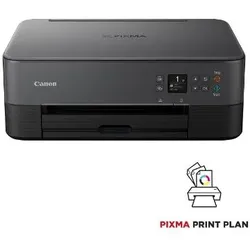
Der Canon Pixma TS7451A ist ein Multifunktionsdrucker, der hochwertige Druck-, Scan- und Kopierfunktionen bietet. Er zeichnet sich durch eine hohe Druckauflösung und schnelle Druckgeschwindigkeiten aus. Zudem verfügt er über WLAN-Konnektivität, was das Drucken von verschiedenen Geräten aus ermöglicht. Der Drucker eignet sich sowohl für den privaten als auch für den professionellen Gebrauch und bietet eine Vielzahl von Funktionen für den täglichen Einsatz. **
-
Wie scanne ich mit Canon Pixma?
Um mit einem Canon Pixma zu scannen, musst du zuerst sicherstellen, dass der Drucker eingeschaltet ist und mit deinem Computer verbunden ist. Öffne dann die Scannersoftware auf deinem Computer, die normalerweise mit dem Drucker geliefert wurde. Lege das Dokument oder Foto, das du scannen möchtest, auf das Scannerglas oder in den automatischen Dokumenteneinzug des Druckers. Wähle die gewünschten Scaneinstellungen aus, wie z.B. die Auflösung und den Dateityp, und starte den Scanvorgang. Nachdem der Scan abgeschlossen ist, kannst du das gescannte Dokument auf deinem Computer speichern oder drucken. **
-
Der Canon Pixma TS3100 ist ein Drucker.
Ja, der Canon Pixma TS3100 ist ein Tintenstrahldrucker, der für den Heimgebrauch konzipiert ist. Er bietet Funktionen wie Drucken, Scannen und Kopieren in einem kompakten Design. Mit seiner einfachen Bedienung und drahtlosen Konnektivität ist er eine gute Wahl für den täglichen Gebrauch zu Hause. **
-
Warum scannt der Canon Pixma MP540 nicht?
Es gibt verschiedene mögliche Gründe, warum der Canon Pixma MP540 nicht scannt. Es könnte ein Problem mit der Verbindung zwischen dem Drucker und dem Computer geben, zum Beispiel ein fehlerhaftes USB-Kabel oder eine nicht korrekt installierte Treibersoftware. Es ist auch möglich, dass der Scanner des Druckers defekt ist und repariert oder ausgetauscht werden muss. Es kann hilfreich sein, die Canon Support-Website zu besuchen oder den Kundendienst von Canon zu kontaktieren, um Unterstützung bei der Fehlerbehebung zu erhalten. **


Warum reagiert der Canon Pixma MX490 nicht?
Es gibt verschiedene mögliche Gründe, warum der Canon Pixma MX490 nicht reagiert. Es könnte ein Problem mit der Stromversorgung geben, zum Beispiel wenn das Gerät nicht richtig angeschlossen ist oder der Netzstecker defekt ist. Es könnte auch ein Problem mit der Verbindung zum Computer oder dem verwendeten Druckertreiber geben. Es könnte auch ein technisches Problem mit dem Drucker selbst vorliegen, das eine Reparatur erfordert. **
Warum druckt der Canon Pixma IP7250 nicht?
Es gibt verschiedene mögliche Gründe, warum der Canon Pixma IP7250 nicht druckt. Es könnte ein Problem mit der Verbindung zwischen dem Drucker und dem Computer geben, wie zum Beispiel ein fehlerhaftes USB-Kabel oder eine nicht korrekt installierte Druckertreiber-Software. Es könnte auch ein Problem mit den Tintenpatronen geben, wie zum Beispiel leere oder verstopfte Patronen. Es ist ratsam, diese möglichen Ursachen zu überprüfen und gegebenenfalls entsprechende Maßnahmen zu ergreifen, um das Problem zu beheben. **
Top-Angebote
Produkte zum Begriff Canon-PIXMA-TS8751-Tintenstrahl-Multifunktionsgerät:
-
Canon PIXMA TS8751 weiss MultifunktionsgerätCanon Pixma TS8751 weiß Multifunktionsgerät Tinte Das hochwertige Multifunktionssystem Pixma TS8751 ist so benutzerfreundlich, dass es von der ganzen Familie genutzt werden kann. Dank des 6-Tinten-Systems drucken sie sowohl Dokumente als auch lebendig wirkende Fotos. Einfache Bedienung mit übersichtlicheren Menüs Die PIXMA TS8750 Serie ist dank des großen, neigbaren 10,8 cm Displays und der konfigurierbaren umstellbaren Touch- Benutzeroberfläche, die den Zugriff auf Funktionen und Einstellungen einfacher denn je macht, ganz leicht zu bedienen. Nahtlos drucken - ganz ohne PC Fotos und Dokumente kabellos vom Mobilgerät mit der aktualisierten Canon PRINT App drucken. Die WLAN-Verbindung lässt sich schnell einrichten, indem die bereits auf dem Mobilgerät gespeicherten Zugangsinformationen verwendet werden (nur iOS). Man kann die Verbindung auch herstellen, indem man einen QR-Code mit einem Android- und iOS-Smartphones scannt. Hochwertige Drucke für Arbeit und Hobby - schnell gedruckt Gestochen scharfe Dokumente (15 ISO-Seiten/Min. in Schwarzweiß; 10 ISO-Seiten/Min. in Farbe) und brillante, lebendig wirkende Farbfotos (ca. 13 Sekunden für ein randloses Farbfoto im Format 10 x 15 cm) sind mit den sechs separaten Tintenpatronen schnell gedruckt. Passend zum Lifestyle Die PIXMA TS8750 Serie überzeugt durch ihr elegantes und kompaktes Design, das sich in jedes Wohnambiente einfügt. Mehr Möglichkeiten, produktiv zu sein Zwei Papiereinzüge ermöglichen den Druck auf verschiedenen Papiersorten, der zusätzliche Mehrzweckeinzug das Bedrucken von CDs und der beidseitige Druck spart eine Menge Papier. ¹ Tintentröpfchen werden in einem Raster von 1/4.800 Zoll platziert. ² Dokumentendruckgeschwindigkeiten sind die ESAT-Durchschnittswerte in der Büro-Testkategorie in Standardeinstellung gemäß ISO/IEC 24734. Bei der Fotodruckgeschwindigkeit wird in Standardeinstellung ein Motiv gem. ISO/JIS-SCID N2 auf Canon Photo Paper Plus Glossy II zugrunde gelegt. Die Zeit, die der Hostcomputer zur Verarbeitung der Daten benötigt, wird nicht berücksichtigt. ³ Für den kabellosen Druck ist ein funktionierendes Netzwerk mit drahtloser 802.11b/g/n/a oder ac Fähigkeit, das bei 2,4 GHz arbeitet, erforderlich. Die Leistung der kabellosen Kommunikation kann je nach Gelände und Entfernung zwischen dem Drucker und den Clients des drahtlosen Netzwerks variieren.Drucken, Scannen und Kopieren Bis zu 4.800 x 1.200 dpi¹ Druckauflösung Druckgeschwindigkeit bis zu 15 ISO-Seiten/Min.² in SW und 10 ISO-Seiten/Min.² in Farbe Randloser Druck Automatische Duplexdruck-Funktion 10,8 cm Touch-Farb-Display Bis zu 200 Blatt Papierkapazität, Mehrzweckeinzug für eine bedruckbare CD, DVD oder Blu-ray Disc Wi-Fi 5 (802.11ac)³, USB Druck über Smartphone/Tablet möglich Als Kopierer verwendbar: Als Kopierer verwendbar Gerät als Scanner verwendbar: Gerät als Scanner verwendbar Druck ohne PC möglich: Druck ohne PC möglich Druck über Smartphones/Tablets möglich: Druck über Smartphones/Tablets möglich max. Farb-Druckauflösung, X (dpi): max. Farb-Druckauflösung, X: 4800 dpi max. Farb-Druckauflösung, Y (dpi): max. Farb-Druckauflösung, Y: 1200 dpi S/W-Druckgeschwindigkeit (Seiten/Min.): S/W-Druckgeschwindigkeit: 15 Seiten/Min. Farb-Druckgeschwindigkeit (Seiten/Min.): Farb-Druckgeschwindigkeit: 10 Seiten/Min. Druckgeschwindigkeit nach ISO-Standard: Druckgeschwindigkeit nach ISO-Standard randloser Druck: randloser Druck Anzahl Seiten größte Tintenpatrone: Anzahl Seiten größte Tintenpatrone: 400 Seiten größte Tintenpatrone/-flasche:: Seiten größte Tintenpatrone/-flasche: 400 Anzahl Seiten größte Farbpatrone: Anzahl Seiten größte Farbpatro199,00 €*Versand: 0,00 €Sichere Weiterleitung zum Anbieter
-
Schwabe, Martin: Canon EOS R7Canon EOS R7 , Das Handbuch zur Kamera , Kühlwasserschläuche > Motorkühlung , Erscheinungsjahr: 20230105, Produktform: Leinen, Titel der Reihe: dpunkt.kamerabuch##, Autoren: Schwabe, Martin~Moto, Akki, Seitenzahl/Blattzahl: 236, Abbildungen: komplett in Farbe, Keyword: Autofokus; Canon EOS-7; Canon R 7; Canon R7; Canon-Kamera; DSLM; EOS R 7; EOS R7; EOSR7; GPS; Kamera-Handbuch; Kamerabuch; Umsteiger; Umstieg; Video; WLAN; flexible Automatik; spiegellos; spiegellose Kamera, Fachschema: Canon~Kamera / Canon~Camera~Fotografie / Kamera~Kamera, Thema: Optimieren, Warengruppe: HC/Fotografieren/Filmen/Videofilmen, Fachkategorie: Kamerahandbücher, Thema: Verstehen, Text Sprache: ger, Seitenanzahl: IX, Seitenanzahl: 236, UNSPSC: 49019900, Warenverzeichnis für die Außenhandelsstatistik: 49019900, Verlag: Dpunkt.Verlag GmbH, Verlag: Dpunkt.Verlag GmbH, Verlag: dpunkt, Länge: 246, Breite: 187, Höhe: 18, Gewicht: 856, Produktform: Gebunden, Genre: Sachbuch/Ratgeber, Genre: Sachbuch/Ratgeber, Herkunftsland: DEUTSCHLAND (DE), Katalog: deutschsprachige Titel, Katalog: Gesamtkatalog, Katalog: Lagerartikel, Book on Demand, ausgew. Medienartikel, Relevanz: 0002, Tendenz: -1, Unterkatalog: AK, Unterkatalog: Bücher, Unterkatalog: Hardcover, Unterkatalog: Lagerartikel,32,90 €*Versand: 0,00 €Sichere Weiterleitung zum Anbieter
-
Welche Patronen für Canon Pixma ts5150?
Welche Patronen für Canon Pixma ts5150 benötigt werden, hängt von den spezifischen Anforderungen des Druckers ab. Es ist ratsam, die genauen Modellnummern der Patronen zu überprüfen, die mit dem Canon Pixma ts5150 kompatibel sind. In der Regel werden jedoch Tintenpatronen der Serie PG-560 und CL-561 für diesen Drucker empfohlen. Es ist wichtig sicherzustellen, dass die Patronen korrekt eingesetzt werden, um optimale Druckergebnisse zu erzielen. Bei Unsicherheiten empfiehlt es sich, den Hersteller oder einen Fachhändler zu kontaktieren, um die richtigen Patronen für den Canon Pixma ts5150 zu ermitteln. **
-
Welcher Canon Pixma ist der beste?
Welcher Canon Pixma ist der beste? Das hängt von den individuellen Bedürfnissen ab. Der Canon Pixma TS9120 ist bekannt für seine hohe Druckqualität und vielseitigen Funktionen. Der Canon Pixma TR4520 hingegen ist ideal für den Heimbürogebrauch mit seiner einfachen Bedienung und schnellen Druckgeschwindigkeit. Der Canon Pixma G7020 zeichnet sich durch seine hohe Seitenkapazität und geringen Druckkosten aus. Letztendlich sollte die Entscheidung davon abhängen, welche Funktionen und Eigenschaften für den jeweiligen Nutzer am wichtigsten sind. **
-
Was ist der Canon Pixma TS7451A?
Der Canon Pixma TS7451A ist ein Multifunktionsdrucker, der hochwertige Druck-, Scan- und Kopierfunktionen bietet. Er zeichnet sich durch eine hohe Druckauflösung und schnelle Druckgeschwindigkeiten aus. Zudem verfügt er über WLAN-Konnektivität, was das Drucken von verschiedenen Geräten aus ermöglicht. Der Drucker eignet sich sowohl für den privaten als auch für den professionellen Gebrauch und bietet eine Vielzahl von Funktionen für den täglichen Einsatz. **
-
Wie scanne ich mit Canon Pixma?
Um mit einem Canon Pixma zu scannen, musst du zuerst sicherstellen, dass der Drucker eingeschaltet ist und mit deinem Computer verbunden ist. Öffne dann die Scannersoftware auf deinem Computer, die normalerweise mit dem Drucker geliefert wurde. Lege das Dokument oder Foto, das du scannen möchtest, auf das Scannerglas oder in den automatischen Dokumenteneinzug des Druckers. Wähle die gewünschten Scaneinstellungen aus, wie z.B. die Auflösung und den Dateityp, und starte den Scanvorgang. Nachdem der Scan abgeschlossen ist, kannst du das gescannte Dokument auf deinem Computer speichern oder drucken. **
Ähnliche Suchbegriffe für Canon-PIXMA-TS8751-Tintenstrahl-Multifunktionsgerät
-
Der Canon Pixma TS3100 ist ein Drucker.
Ja, der Canon Pixma TS3100 ist ein Tintenstrahldrucker, der für den Heimgebrauch konzipiert ist. Er bietet Funktionen wie Drucken, Scannen und Kopieren in einem kompakten Design. Mit seiner einfachen Bedienung und drahtlosen Konnektivität ist er eine gute Wahl für den täglichen Gebrauch zu Hause. **
-
Warum scannt der Canon Pixma MP540 nicht?
Es gibt verschiedene mögliche Gründe, warum der Canon Pixma MP540 nicht scannt. Es könnte ein Problem mit der Verbindung zwischen dem Drucker und dem Computer geben, zum Beispiel ein fehlerhaftes USB-Kabel oder eine nicht korrekt installierte Treibersoftware. Es ist auch möglich, dass der Scanner des Druckers defekt ist und repariert oder ausgetauscht werden muss. Es kann hilfreich sein, die Canon Support-Website zu besuchen oder den Kundendienst von Canon zu kontaktieren, um Unterstützung bei der Fehlerbehebung zu erhalten. **
-
Warum reagiert der Canon Pixma MX490 nicht?
Es gibt verschiedene mögliche Gründe, warum der Canon Pixma MX490 nicht reagiert. Es könnte ein Problem mit der Stromversorgung geben, zum Beispiel wenn das Gerät nicht richtig angeschlossen ist oder der Netzstecker defekt ist. Es könnte auch ein Problem mit der Verbindung zum Computer oder dem verwendeten Druckertreiber geben. Es könnte auch ein technisches Problem mit dem Drucker selbst vorliegen, das eine Reparatur erfordert. **
-
Warum druckt der Canon Pixma IP7250 nicht?
Es gibt verschiedene mögliche Gründe, warum der Canon Pixma IP7250 nicht druckt. Es könnte ein Problem mit der Verbindung zwischen dem Drucker und dem Computer geben, wie zum Beispiel ein fehlerhaftes USB-Kabel oder eine nicht korrekt installierte Druckertreiber-Software. Es könnte auch ein Problem mit den Tintenpatronen geben, wie zum Beispiel leere oder verstopfte Patronen. Es ist ratsam, diese möglichen Ursachen zu überprüfen und gegebenenfalls entsprechende Maßnahmen zu ergreifen, um das Problem zu beheben. **
* Alle Preise verstehen sich inklusive der gesetzlichen Mehrwertsteuer und ggf. zuzüglich Versandkosten. Die Angebotsinformationen basieren auf den Angaben des jeweiligen Shops und werden über automatisierte Prozesse aktualisiert. Eine Aktualisierung in Echtzeit findet nicht statt, so dass es im Einzelfall zu Abweichungen kommen kann. ** Hinweis: Teile dieses Inhalts wurden von KI erstellt.